

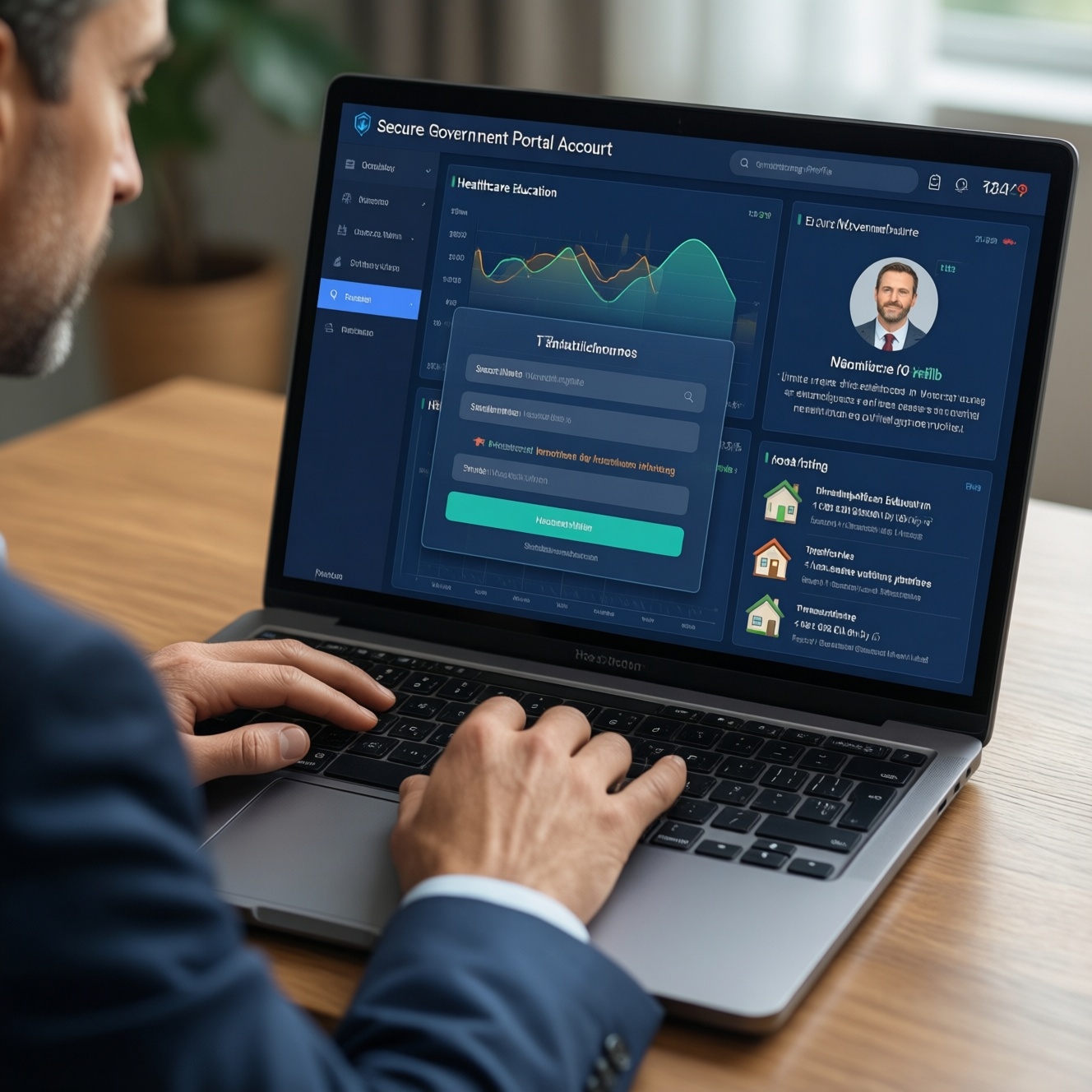
Цифровые сервисы для жителей удобнее всего выстраивать вокруг подтверждённого аккаунта на портале Госуслуг: через него безопасно входить, подавать заявления и подключать региональные приложения. Далее вы добавляете нужные витрины (здравоохранение, образование, ЖКХ), настраиваете уведомления и проверяете синхронизацию профиля, чтобы электронные записи и статусы заявок обновлялись без ручного ввода.
Главные ориентиры по цифровым сервисам для жителей
- Начинайте с подтверждённой учётной записи и актуальных паспортных/СНИЛС‑данных в профиле.
- Официальные приложения устанавливайте только из магазинов приложений и по ссылкам с государственных страниц.
- Для госуслуги вход в личный кабинет используйте единый вход и включайте второй фактор, где доступен.
- Электронная запись к врачу надёжнее проходит, когда привязаны полис ОМС и корректная медорганизация.
- Региональные сервисы часто дают больше локальных функций, но требуют согласий на обмен данными.
- Любые ошибки сначала диагностируйте через: профиль → документы → уведомления → согласия → история действий.
Госуслуги на практике: регистрация, профиль и самые востребованные услуги
Кому подходит. Почти всем, кто получает справки/выписки, записывается на приёмы, оформляет льготы, подаёт заявления в ведомства. Базовая точка входа - госуслуги официальный сайт (проверяйте домен и защищённое соединение).
Когда не стоит делать прямо сейчас. Если вы используете чужой телефон/компьютер, не можете контролировать СМС/почту, или у вас нет доступа к документам (паспорт/СНИЛС) для сверки данных - сначала решите эти вопросы, иначе легко закрепить аккаунт неправильно.
Настройка за 3-6 шагов
- Создайте и подтвердите учётную запись. Привяжите номер телефона и почту, затем пройдите подтверждение личности доступным способом в интерфейсе портала.
- Проверьте профиль и документы. Убедитесь, что ФИО, дата рождения, паспорт, СНИЛС и адреса заполнены без опечаток - это влияет на автоподтягивание услуг.
- Настройте уведомления. Включите важные каналы (push/e-mail/СМС) и оставьте только нужные категории, чтобы не пропускать статусы заявлений.
- Соберите избранное услуг. Добавьте используемые услуги (медицина, штрафы, выписки, записи) в избранное, чтобы сокращать путь до 2-3 кликов.
- Проверьте историю действий. Это быстрый способ заметить незнакомые входы/заявки и понять, что именно менялось в аккаунте.
Сценарий: оформить справку или выписку без лишних переходов
Нужно быстро оформить справку/выписку: входите в аккаунт (по привычному сценарию госуслуги вход в личный кабинет), проверяете корректность документа в профиле, подаёте запрос, включаете уведомления о готовности и сохраняете услугу в избранное на будущее.
Региональные приложения: где скачать, как отличить официальное и какие функции ждать
Региональные приложения госуслуги обычно решают локальные задачи: медицина, дневники/школа, транспорт, ЖКХ, обращения в администрацию. Их ценность - в конкретных учреждениях и расписаниях вашего региона.
Что понадобится (доступы и требования)
- Подтверждённая учётная запись на Госуслугах для единой авторизации (если приложение её поддерживает).
- Доступ к телефону с актуальным номером (СМС/push для подтверждений и уведомлений).
- Магазин приложений (RuStore/Google Play/App Store) и разрешения на установку из официального источника.
- Документы/идентификаторы по задаче: полис ОМС, данные ребёнка/школы, лицевой счёт ЖКХ.
Проверка официальности - короткий алгоритм
- Ищите ссылку на приложение на официальной странице региона/ведомства. В идеале - переход из раздела сервисов на портале субъекта РФ или медпортала.
- Сверьте разработчика. В карточке приложения проверьте, что разработчик - государственная организация/подведомственное учреждение, а не неизвестная компания-агрегатор.
- Оцените запрашиваемые разрешения. Если приложению для записи нужен доступ к контактам/файлам без понятной причины - повод отказаться.
- Проверьте вход. Предпочтительно - единая авторизация через Госуслуги, а не отдельный пароль, который вы потом забудете или начнёте повторно использовать.
Сравнение: Госуслуги и региональные приложения
| Критерий | Госуслуги (федеральный портал) | Региональные приложения/порталы |
|---|---|---|
| Авторизация | Единый аккаунт, часто основной способ входа | Иногда через Госуслуги, иногда отдельная учётка |
| Покрытие услуг | Широкий набор по стране, единые стандарты подачи | Глубже по локальным услугам (поликлиники/школы/ЖКХ), но зависит от региона |
| Скорость появления статусов | Часто через межведомственный обмен, может быть не мгновенно | Иногда быстрее по местным сервисам, если система родная для учреждения |
| Типичные ограничения | Не все локальные расписания/участки/очереди подключены одинаково | Разный уровень качества, возможны разрозненные входы и разные правила согласий |
| Когда выбирать | Когда нужна юридически значимая подача и единый кабинет | Когда нужна конкретная локальная функция (например, расписание врача именно вашей поликлиники) |
Сценарий: подключить региональный медсервис без лишних разрешений
Вы нашли региональный медсервис: ставите его из официального магазина, входите через Госуслуги, даёте только необходимые разрешения, затем добавляете полис ОМС и выбираете поликлинику - после этого можно переходить к записи.
Электронная запись: пошаговые сценарии для медицинских приёмов, школ и ведомств
Ниже - безопасная пошаговая схема, которая одинаково полезна для сценариев запись к врачу через госуслуги, записи в ведомство по талону и для школьных сервисов (заявления/приёмы). Если доступна только региональная электронная запись к врачу, шаги остаются теми же, меняется лишь витрина сервиса.
-
Проверьте готовность профиля.
Уточните актуальность документов и контактов, иначе запись может не найти вас в реестрах или не отправить уведомление.- Для медицины: полис ОМС, прикрепление к поликлинике (если требуется в регионе).
- Для школ: данные ребёнка и представителя (законного), при необходимости - подтверждение родства.
-
Выберите правильную витрину услуги.
Запускайте запись из раздела про здоровье, образование или ведомственные приёмы в зависимости от задачи, чтобы не попасть в похожие услуги.- Если вы начали на Госуслугах и вас перенаправили на региональный портал - это нормально, но проверьте домен и страницу входа.
-
Уточните параметры записи.
Выберите учреждение, специализацию/услугу, затем врача/кабинет и доступный слот; при отсутствии слотов меняйте параметры по одному, чтобы понять ограничение.- Для врача: пробуйте сменить специальность (терапевт вместо узкого специалиста) или учреждение/филиал.
- Для ведомства: проверьте тип приёма (консультация/подача документов) и требуемый комплект документов.
-
Подтвердите запись и сохраните доказательства.
После подтверждения проверьте, что запись появилась в истории/уведомлениях, и сохраните номер/талон (скриншот только на личном устройстве).- Если запись не появилась - обновите страницу, проверьте уведомления и повторите вход (без многократных кликов по подтверждению).
-
Проверьте отмену/перенос заранее.
Найдите пункт с вашими записями и убедитесь, что можете отменить или перенести запись без звонков - это снижает риск неявки в системе.
Быстрый режим
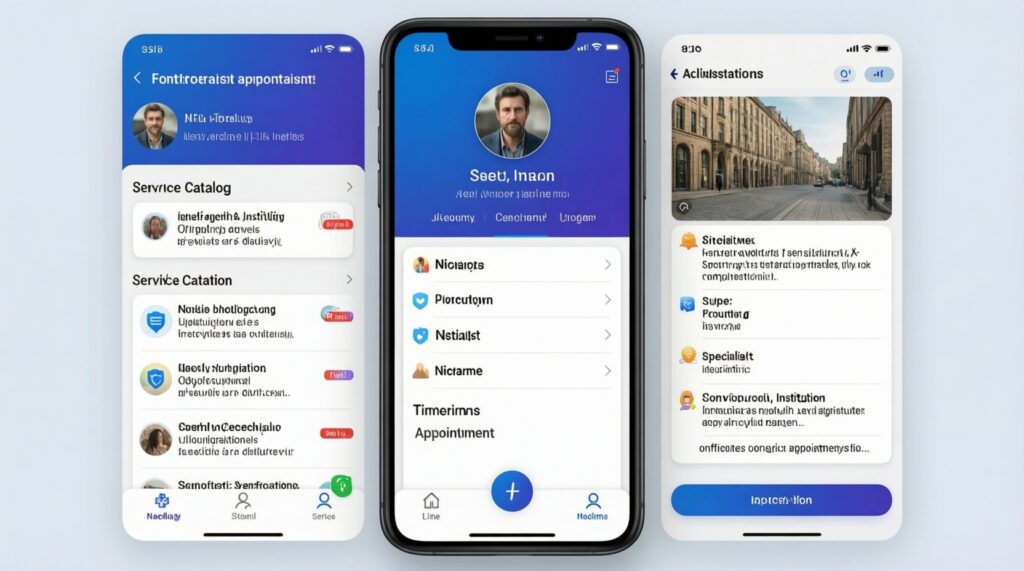
- Профиль. Документы и контакты актуальны, уведомления включены.
- Витрина. Откройте запись (медицина/школа/ведомство) в нужном сервисе.
- Параметры. Учреждение → услуга/специалист → время.
- Фиксация. Подтвердите и проверьте запись в разделе с вашими записями/историей.
Сценарий: нет талонов при записи к врачу через Госуслуги
Если запись к врачу через госуслуги не показывает свободных слотов: проверьте полис и прикрепление, смените поликлинику/филиал, затем попробуйте сначала терапевта, а уже от него - направление к специалисту (если так устроено в вашем регионе).
Синхронизация сервисов: единый профиль, авторизация и обмен данными между платформами
Цель - добиться состояния, когда один и тот же пользователь и его документы одинаково распознаются на портале и в региональных витринах, а статусы заявок и записи отображаются без расхождений.
Проверка результата: чек-лист синхронизации
- Вход в региональный сервис выполняется через единую авторизацию, а не через новую регистрацию.
- ФИО и дата рождения совпадают во всех сервисах без различий в транслитерации/буквах.
- Основной телефон и почта актуальны и доступны вам (есть доступ к СМС/ящику).
- Документы (паспорт/СНИЛС/полис) заполнены и не дублируются в разных вариантах.
- Уведомления о записи/заявке приходят хотя бы в один надёжный канал (push или e-mail).
- История действий/заявлений отображает последние операции и не содержит неизвестных событий.
- Согласия на передачу данных выдаются осознанно и только для нужных сервисов.
- Есть понятный способ отвязать устройство/выйти из всех сессий при необходимости.
Сценарий: контроль синхронизации после установки регионального приложения
После установки регионального приложения вы входите через Госуслуги, видите свои данные, проверяете документы и согласия, затем делаете тестовую операцию (например, просмотр доступных записей) и убеждаетесь, что уведомления приходят и в приложении, и в системной почте.
Защита аккаунта и персональных данных: настройки, двухфакторная аутентификация и риски
Устойчивость аккаунта важнее удобства на один раз: доступ к Госуслугам часто открывает персональные сведения и действия, которые сложно откатить.
Частые ошибки, которые стоит исключить
- Вход в аккаунт с чужого устройства без последующего выхода и очистки сессий.
- Передача кода из СМС/уведомления третьим лицам для помощи.
- Одинаковый пароль для нескольких сервисов, особенно для почты и Госуслуг.
- Непроверенные зеркала и поисковая выдача вместо прямого перехода на официальный домен.
- Установка приложений-двойников и помощников, которые просят лишние разрешения.
- Игнорирование уведомлений о входе/изменении данных и отсутствие регулярной проверки истории действий.
- Сохранение паролей в заметках/скриншотах без защиты устройства.
- Оставленные лишние согласия на обмен данными, которые уже не нужны.
Сценарий: что сделать при подозрительном уведомлении о входе
Если вы заметили подозрительное уведомление о входе: сразу смените пароль, завершите активные сессии в настройках безопасности, проверьте историю действий и обновите доступ к почте/телефону. После этого пересмотрите установленные региональные приложения госуслуги и удалите лишние.
Лайфхаки и шаблоны действий: ускоряем взаимодействие с госуслугами и приложениями

Ниже - практичные альтернативы и шаблоны, которые ускоряют работу, когда стандартный путь слишком длинный или сервис временно недоступен.
Варианты, когда уместны
- Избранное + история обращений. Уместно, когда вы регулярно повторяете одну и ту же операцию (записи, выписки, справки). Сохраните услугу в избранное и используйте историю для повторения без поиска.
- Переключение витрины: федеральная → региональная (или наоборот). Уместно, когда на Госуслугах не видно расписания, а в регионе оно есть (или наоборот - в регионе сбой). Действуйте через официальный переход и проверяйте домен.
- Резервный канал подтверждений. Уместно, если push не приходит: включите e-mail как второй канал и держите почту защищённой, чтобы не потерять доступ к восстановлению.
- Шаблон диагностики без паники. Уместно при ошибках записи: проверьте профиль и документы → согласия → уведомления → повторите попытку в другое время → только затем обращайтесь в поддержку с точным описанием шага, на котором сломалось.
Сценарий: электронная запись к врачу не подтверждается
При проблеме электронная запись к врачу не подтверждается: сначала проверьте контакты и уведомления, затем попробуйте запись через региональный медпортал (если он официальный и доступен), и только после этого фиксируйте ошибку (дата, услуга, учреждение) для обращения в поддержку.
Ответы на типовые запросы пользователей цифровых сервисов
Как понять, что я на правильной странице и это "госуслуги официальный сайт"?
Переходите на gosuslugi.ru вручную или по закладке, проверяйте домен и защищённое соединение в адресной строке. Не используйте "похожие" адреса из рекламы или мессенджеров.
Почему не получается "госуслуги вход в личный кабинет"?
Чаще всего причина в недоступной почте/телефоне, неверном пароле или блокировке из-за подозрительной активности. Проверьте доступ к номеру, восстановите пароль штатной процедурой и завершите лишние сессии в настройках безопасности.
Что делать, если "запись к врачу через госуслуги" не показывает доступных талонов?
Проверьте полис ОМС и корректность данных, затем поменяйте параметры поиска: учреждение/филиал/специализация. Если в вашем регионе расписание ведётся в отдельной системе, попробуйте официальный региональный медсервис.
Чем отличается "электронная запись к врачу" на региональном портале от записи через Госуслуги?
Механика похожа, но источник расписаний и правила прикрепления могут отличаться. На региональном портале иногда больше локальных слотов и услуг конкретных учреждений.
Можно ли доверять "региональные приложения госуслуги" из магазина приложений?
Да, если разработчик и ссылки подтверждаются официальными страницами региона/ведомства, а разрешения соответствуют функциям. Избегайте приложений-агрегаторов, которые просят лишние доступы.
Как быстро проверить, что профиль синхронизировался между сервисами?
Сравните ФИО/дату рождения и наличие документов, затем сделайте тестовое действие (например, открыть "Мои записи") и дождитесь уведомления. Несоответствия обычно видны сразу в данных профиля или истории действий.
Что делать при подозрении на взлом аккаунта?
Смените пароль, завершите активные сессии, проверьте историю действий и обновите доступ к почте/телефону. После этого удалите подозрительные приложения и отзовите лишние согласия.

Комментарии